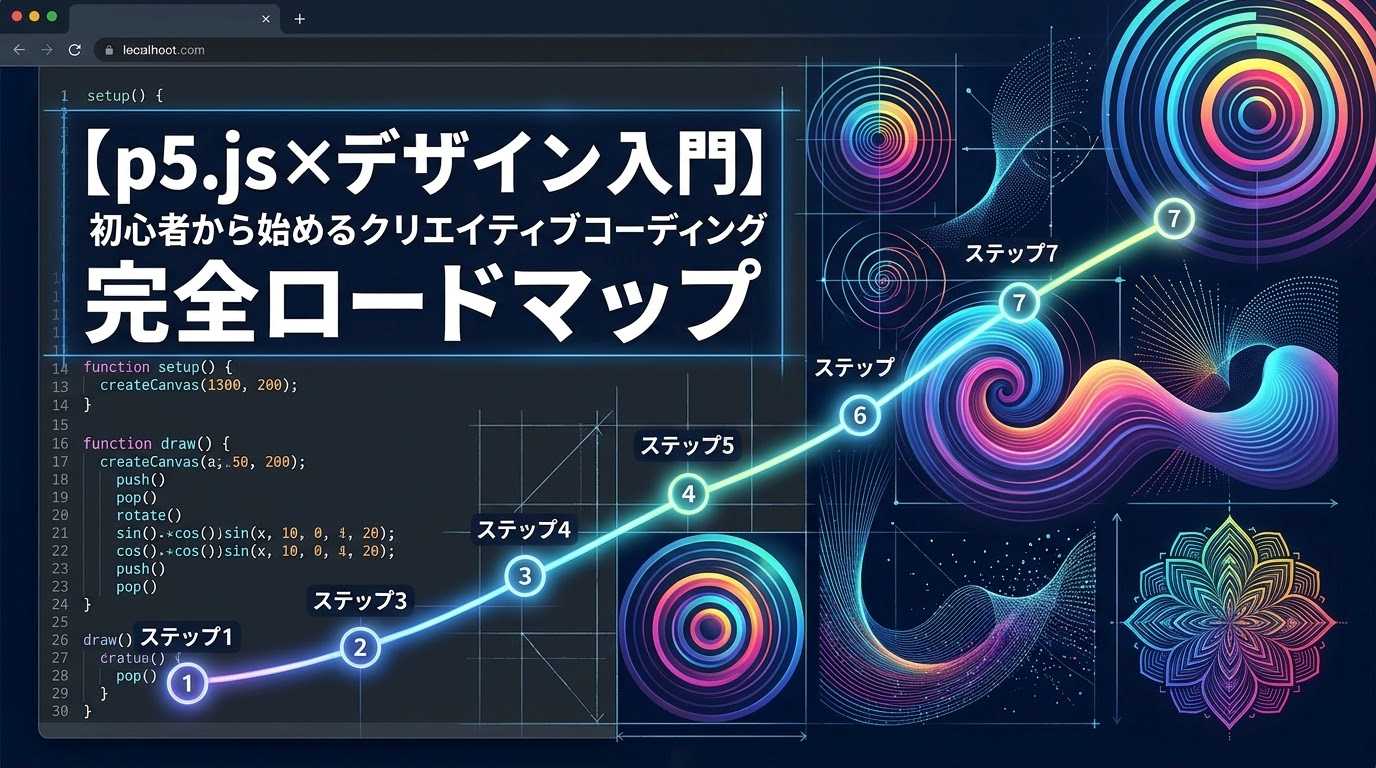
- プログラミングが苦手な人でも、「p5.jsとは何か?」「本当に自分にもできるのか?」という不安を最初に解消する
- 単なるコードの書き方(道具の操作)だけでなく、一生使えるデザインの知識(比率・余白・色彩理論)や思考力を同時に身につける
- 第0段階(疑問解消)から第7段階(応用表現)まで、挫折せずにステップアップできるクリエイティブコーディングの全体地図を手に入れる
 ワタタク
どうもクリエイティブコーダーのワタタクです。
「p5.jsに興味はあるけれど、プログラミングに苦手意識があって一歩踏み出せない」 「コードの書き方だけでなく、センス良く見せるデザインの知識や設計力も同時に身につけたい」
p5.jsはブラウザ上ですぐに絵や動きを作れる楽しいライブラリですが、専門用語が並ぶリファレンスを上から順番に覚えようとすると、プログラミングが苦手な人ほど途中で手が止まってしまいます。
そこでこの記事では、プログラミングが苦手・文系出身という方でも無理なくステップアップできるよう、p5.jsの操作とデザインの知識を掛け合わせたクリエイティブコーディングの学習手順を「第0段階〜第7段階」の全8ステップに体系化しました。
コードの丸暗記は必要ありません。まずはこの完全ロードマップを「全体の地図」として使い、気になるステップから少しずつ動かしてみてください。
この記事を書いた人

クリエイティブコーダー
「才能」ではなく「発見」で描く。文系・36歳からのクリエイティブコーディング実践記。
プログラミング未経験・独学からクリエイティブコーディングに挑戦し、開始1年8ヶ月目までに公募6つに挑戦して3つ入選(勝率50%)。コードとデザイン理論の法則で組み立てる『ロジカル・コード・デザイン(Logical Code Design)』という独自のアプローチで、p5.jsでの表現とWeb設計を探究しています。
主な制作・展示実績
- KITTE大阪の18メートルあるAxCROSS大型スクリーンにて作品上映
- 虎ノ門ヒルズ ステーションタワーB2F TOKYO NODE エントランスサイネージで展示
- UN:O(東京大手町)の会員限定サテライトオフィスにて2作品選出・常設展示
- 開始1年9ヶ月目に、虎ノ門ヒルズ49階・地上250mのインフィニティプールへ作品提供・展示
p5.jsやHTML/CSSを使い、デザイン理論(比率・余白・色彩論)や幾何学を「触って体感できる動く図解」へと落とし込む実践メソッドを発信中。
p5.jsとデザインの知識を同時に身につける「全8ステップ」
プログラミングが苦手な人ほど、いきなり複雑なコードを書くのではなく、「全体像と目的を知る → 学び方の姿勢を整える → 基本図形を描き、色を塗り、動かしていく」という順番で段階を踏むのが最も効率的です。
| フェーズ | テーマ | 習得する主な内容・関数 | 連動するブログ内の領域 |
| 第0段階 | p5.jsの全体像と疑問解消 | p5.jsとは何か、難易度、学習法、仕事や思考力への繋がり | 記事内セクション(導入) |
| 第1段階 | 表現力を伸ばすマインドセット | 暗記しない姿勢、手描き設計図の活用、デザイン理論との切り分け | Analog Log / 手帳戦略 |
| 第2段階 | 骨格とキャンバスづくり | setup(), draw(), createCanvas(), width, height, let, for | p5.js(基礎構文) |
| 第3段階 | 基本図形と線の表現 | point(), line(), circle(), rect(), triangle(), strokeWeight() | 幾何学と構造 / 図形の構造と描き方 |
| 第4段階 | 色彩理論とグラデーション | background(), fill(), stroke(), colorMode(HSB), lerpColor() | 人物と思想(色彩論)/ デザインと設計 |
| 第5段階 | 座標変換と対称構造 | translate(), rotate(), scale(), push(), pop() | 幾何学と構造 |
| 第6段階 | 動きと数式(数学・物理) | sin(), cos(), lerp(), map(), noise(), random(), mouseX | 幾何学と構造 / Digital Log |
| 第7段階 | 応用表現(メディア・UI・3D) | text(), loadImage(), createSlider(), WEBGL, orbitControl() | デザインと設計(動く図解) |
【第0段階】始める前に知っておきたいp5.jsの知識と疑問解消
コードに触れる前に、プログラミングが苦手な方が最初に抱きやすい「自分にもできるのか?」「やる意味があるのか?」という疑問をすべて整理しておきます。
このカテゴリーはどんな人向け?
「文系出身・プログラミングに苦手意識がある初心者」「基本図形は描けたけれど次のステップで迷っている人」「サンプルコードの丸写しから卒業して、配色や余白が整ったおしゃれな表現をしたい人」のための場所です。
コードの操作と同時に、一生使えるデザインの設計力も身につけたい方にぴったりです。(※詳しい対象タイプや向いていない人の特徴は『【デザインも学ぶp5.js入門】このカテゴリーはどんな人向け?「サンプル丸写し」から卒業して表現力を高めたい3つのタイプ』で解説しています)
p5.jsってなに?
JavaScriptをベースにした、グラフィックやアニメーション表現に特化したプログラミングライブラリです。面倒なソフトのインストールが不要で、Webブラウザ上でコードを書いたらすぐに絵や動きとして画面に現れます。
p5.jsって難しい?プログラミングが苦手でも大丈夫?
一般的な業務システム開発と違い、1行コードを書くたびに画面上の形や色が変化するため、プログラミングが苦手な人や文系出身者でも直感的に理解しやすいのが特徴です。最初は中学レベルの座標(XとY)と簡単な足し算・掛け算さえあれば十分に作品が作れます。
p5.jsってどう勉強するの?表現力がつくやり方は?
関数の辞書を丸暗記するのではなく、「1つの関数につき、小さな実験スケッチを1つ作る」のが最も表現力が伸びる勉強法です。
また、いきなりパソコンに向かわず、紙や手帳に「どんな図形をどこに配置するか」を手描きで整理してからコードに翻訳すると、応用力が飛躍的に高まります。
p5.jsをすると楽しくなる?思考力は磨かれる?
頭の中にある曖昧なイメージを「位置・大きさ・角度・時間変化」という具体的な数値とルールに分解して組み立てるため、論理的思考力(構造化する力)とデザイン感覚の両方が自然と磨かれます。 自分の書いた数式が美しい模様や滑らかな動きに変わった瞬間の楽しさは格別です。
p5.jsで何ができるようになる?仕事に繋がる?
幾何学アートやデータビジュアライゼーション、Webサイトのインタラクティブな背景演出、空間サイネージの映像表現などが作れるようになります。また、JavaScriptの基礎や「余白・比率・動きを数値で設計するUI/UXの感覚」が身につくため、Web制作・フロントエンド開発・デザイン設計の実務にもそのまま直結します。
このブログの「p5.js」カテゴリーを読んで何になるの?
当ブログでは、単なるコードの解説だけでなく、「デザインと設計(なぜその比率や配色が美しく見えるのか)」「幾何学と構造(数学的な形の法則)」「人物と思想(色彩理論などの源流)」とリンクさせながら解説しています。p5.jsの操作方法と同時に、一生使えるデザインと表現の設計思想まで体系的に身につけることができます。
【第1段階】挫折せず表現力を伸ばす3つのマインドセット
学習を始めるにあたり、最初に以下の3つの考え方を押さえておくと、プログラミングが苦手な方でも途中で迷わなくなります。
1. 「道具の操作(コード)」と「デザインの知識」を分けて考える
rect() や fill() といったコードは、あくまで画面に絵を描くための「定規や筆(道具)」です。まずは道具の動かし方をシンプルに覚え、「なぜその余白や配色が心地よいのか?」というデザインのルールは別の視点(デザイン設計や色彩理論)として掛け合わせていくと、頭の中がスッキリ整理されます。
2. いきなりコードを書かず、手描きで設計図をつくる
画面の前で数値を当てずっぽうに変え続けると、なぜその形になったのかが分からなくなります。まずは手元のノートや手帳に「どこを中心にして、どの順番で線を描くか」を簡単にメモしてからコードに落とし込みましょう。
3. 100点を目指さず「小さな実験パーツ」を積み上げる
最初から完成度の高い作品を目指す必要はありません。「今日は rotate() だけで模様を作る」「今日は lerp() だけで四角形を滑らかに動かす」というように、1テーマずつ小さな部品を増やしていくことが、結果的に大きな表現力に繋がります。
【第2段階〜第7段階】具体的な学習ステップとゴール
マインドセットが整ったら、以下のステップに沿って実際にコードを動かしていきます。
第2段階:骨格とキャンバスづくり(描画の土俵を整える)
最初は「画面のサイズを決め、プログラムが動く基本構造を理解すること」がゴールです。p5.jsのスケッチは、起動時に1回だけ実行される setup() と、毎フレーム繰り返し実行される draw() の2つの関数で成り立っています。
- 押さえるべき基本:
createCanvas(横幅, 縦幅)による描画領域の作成、変数(let/const)、width・heightを使った画面サイズ基準のレイアウト設計 - 最初のステップアップ:
for文(繰り返し処理)を使って、同じ図形を等間隔に並べるアルゴリズムの体験
第3段階:基本図形と線の表現(幾何学作図の第一歩)
キャンバスが用意できたら、点・線・円・四角形といった基本図形(2D Primitives)を組み合わせて構成を作ります。紙に定規とコンパスで作図する感覚で座標を指定していくのがコツです。
- 押さえるべき基本:
point()、line()、circle()、rect()、triangle()、arc() - 表現を整える属性: 線の太さを変える
strokeWeight()、輪郭を消すnoStroke()、図形の基準点を変えるrectMode(CENTER)
第4段階:色彩理論とグラデーション(感覚ではなく構造で色を選ぶ)
モノクロの幾何学図形が描けるようになったら、色のコントロールを学びます。初期設定のRGB(赤・緑・青)だけでなく、色相・彩度・明度で直感的に色を扱える colorMode(HSB) を使うと、配色のバランスが一気に取りやすくなります。
- 押さえるべき基本: 背景色の
background()、塗りのfill()、線のstroke() - 表現を広げる応用: 2つの色の中間色を作る
lerpColor()や、最新版のp5.js v2.0で追加された複数色を滑らかに補間するpaletteLerp()(※配色の理論自体は『人物と思想』の色彩論や『デザインと設計』の解説と組み合わせるとさらに深く理解できます)
第5段階:座標変換と対称構造(万華鏡・マンダラ模様の仕組み)
図形を斜めに傾けたり、中心を軸にして放射状に配置したりする際に欠かせないのが座標変換(Transform)です。初心者が最初につまずきやすいポイントですが、仕組みを理解すると幾何学模様の表現力が劇的に向上します。
- 押さえるべき基本: 原点(0, 0)を移動させる
translate(x, y)と、キャンバス全体を回転させるrotate(角度) - 必須のセット構文: 移動や回転の影響を特定の図形だけに限定する
push()とpop()の使い分け
第6段階:動きと数式(作品に命を吹き込むアルゴリズム)
静的なグラフィックに時間軸(frameCount)やユーザーの操作(mouseX, mouseY)を掛け合わせ、有機的なアニメーションを作ります。数式は暗記するのではなく「動きのパターンを作る便利な道具」として使います。
- 円運動と波の表現: 三角関数
sin()とcos()を使った円周上の座標計算(x = 中心X + cos(角度) * 半径、y = 中心Y + sin(角度) * 半径) - 滑らかな動きと自然な揺らぎ: 現在地から目的地へ徐々に近づけるイージング計算
lerp()、数値の範囲を変換するmap()、不規則で自然な変化を生むパーリンノイズnoise()、複数のデータを管理する配列(push()など)
第7段階:応用表現(メディア連携・UI操作・3D空間)
平面での表現と動きに慣れてきたら、ユーザーが触って操作できる仕組みや立体空間へと表現を拡張します。
- インタラクティブな操作:
createSlider()で画面上にスライダーを配置し、図形の余白や比率、色をリアルタイムに調整する「触って体感できる動く図解」の実装 - 立体とタイポグラフィ:
createCanvas(400, 400, WEBGL)による3D空間での描画や、文字の輪郭を座標データとして扱うtextToContours()などの活用
まとめ
p5.jsを使ったクリエイティブコーディングは、以下のステップで進めることで、プログラミングが苦手な方でもコードの操作からデザインの知識・思考力まで体系的に習得できます。
- 第0〜1段階: 全体像と目的を把握し、「手描き設計図×小さな実験」のマインドセットを整える
- 第2〜3段階: キャンバスを作り、基本図形で幾何学の土台を描く
- 第4〜5段階: 色彩設計(HSB)と座標変換(
translate/rotate)で表現に奥行きを出す - 第6〜7段階: 三角関数やノイズ、スライダー操作や3D空間を取り入れて動きと体験をつくる
まずは第2段階の setup() と draw() を使って、画面の真ん中に1つの円を描くところから始めてみてください。このロードマップの順に沿って手を動かしていけば、思い描いた幾何学やデザインのアイデアを自分のコードで自在に形にできるようになります。
ワタタクそれでは今日もレッツワクワクコーディング。